どうやって仕事のメモを取るか
markdownでメモを取りたい
これまで、OneNoteでメモを取ってきたが、正直使いにくかった。
- ワンページでしかメモを取れない
- スクロールダウンしにくいので、長いメモには向いていない
- ページの数は自然と多くなり、メモを探すのが困難になる
- クリックした位置に文字が入力される
- フォーマットに統一感がなくなる
- 画像挿入の位置・サイズ調整がやりにくい
- 完璧主義のA型とは相性が悪い
- カーソルの位置を見失う
- コピペで体裁が崩れる
-
議事録をメールで送りたいのに、Outlookへコピペしたら箇条書きの点の位置が変になる
-
…などなど、不満がたまっているので、新しいメモアプリを探すことにした。
必須条件は3つ
- markdown形式
- 画像挿入が容易
- 検索性が高い
学生時代、授業ノートをHackMDで取っていたこともあり、markdown形式が良い。
マウスに手を伸ばして、タイピングを中断したくないので、画像のサイズ調整をキーボードで出来たら喜ばしい。
あと、どのメモに何を書いてたか忘れてしまうので、カテゴリ分類や内容の一括検索がしたい。
VS codeでHackMDみたいなメモを取りたい
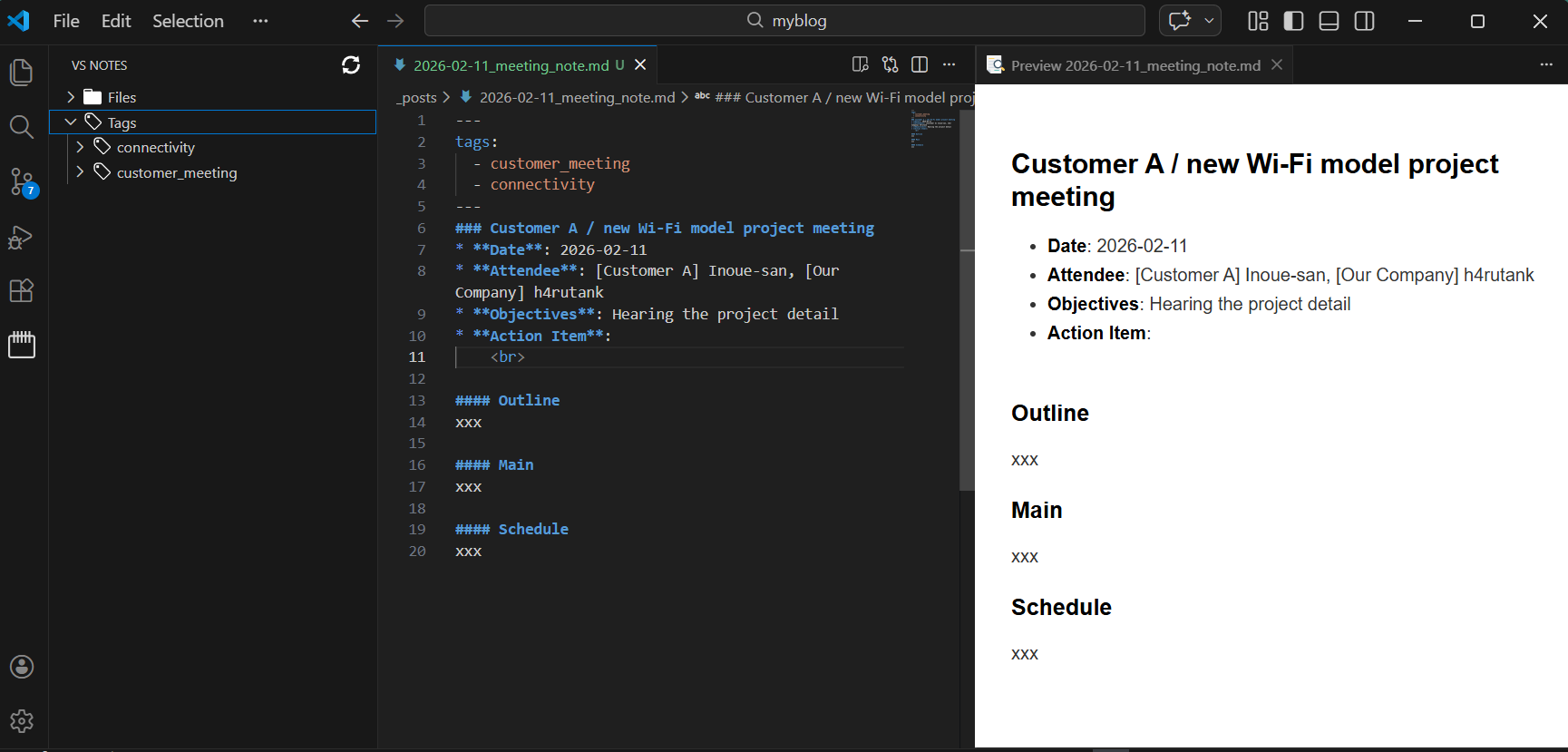
色々調べて、Visual Studio codeの拡張機能「VS Notes」を使うことにした。
VS Notesを使うと、markdown形式でメモを取ることができる。
いや、メモを取るだけなら拡張機能を入れなくてもいいんだけど、VS Notesはカテゴリ整理とファイル名の自動記名を行ってくれる。
仕事のメモって、ファイル名に日付を入れたいけど、いちいち入力するのが面倒じゃないですか。こいつは自動でやってくれます。
加えて、VS codeの一括検索機能が使えるので、キーワード検索で探しているファイルへたどり着ける。
導入手順
- 必要な拡張機能をVS codeへ追加
- VS Notes: 今回の主役
- Auto-Open Markdown Preview: 編集中のmdファイルが、どのように表示されるかをリアルタイムでプレビューしてくれる
- VS Notesの初期設定
このページのQuick Startに沿って進めていく。- VS codeで
ctrl + shift + Pを押してコマンドパレットを開いて、VSNotes: Run setupを選択 - 右下のポップアップで
Startを押して、ファイルを保存する場所を設定 - VS codeの再起動
- VS codeで
- VS Notesのその他の設定
使い方
- VS codeで
ctrl + shift + Pを押してコマンドパレットを開いて、VSNotes: Create a New Noteを選択 - テンプレを選択して、ファイル名を入力
- ノートを書いていく
- 基本的にmarkdown形式
- 画像のサイズはhtmlを使う。
<img src="ファイル名" width="90%" height="auto">とか。
雑感
満足している。
ただ、markdownのデメリットも受け入れなければならない。
- 行間調整が手間。結局、
<br>で改行しなきゃいけない。 - シンプルな機能しかない。色を付けたり、フォントの変更など、テキストの装飾ができない。
- ディスプレイが狭くなる。半分エディタ画面、半分プレビュー画面なので狭い。
- 箇条書きの階層化がインデントだけで出来てしまう。深い箇条書きになって、客観的に分かりにくい文書になる。
また、メールでの共有はコピペが面倒だ。議事録などはOneNoteで取って、勉強や自分の業務整理はVS Notesを使っている。
たちまち、仕事の効率化につながったので良しとする(広島弁)
効率化して、少しでも睡眠時間を増やしたい。